Nach der Bearbeitung von über 50 Fotos mit ChatGPT sind dies die besten Prompts:
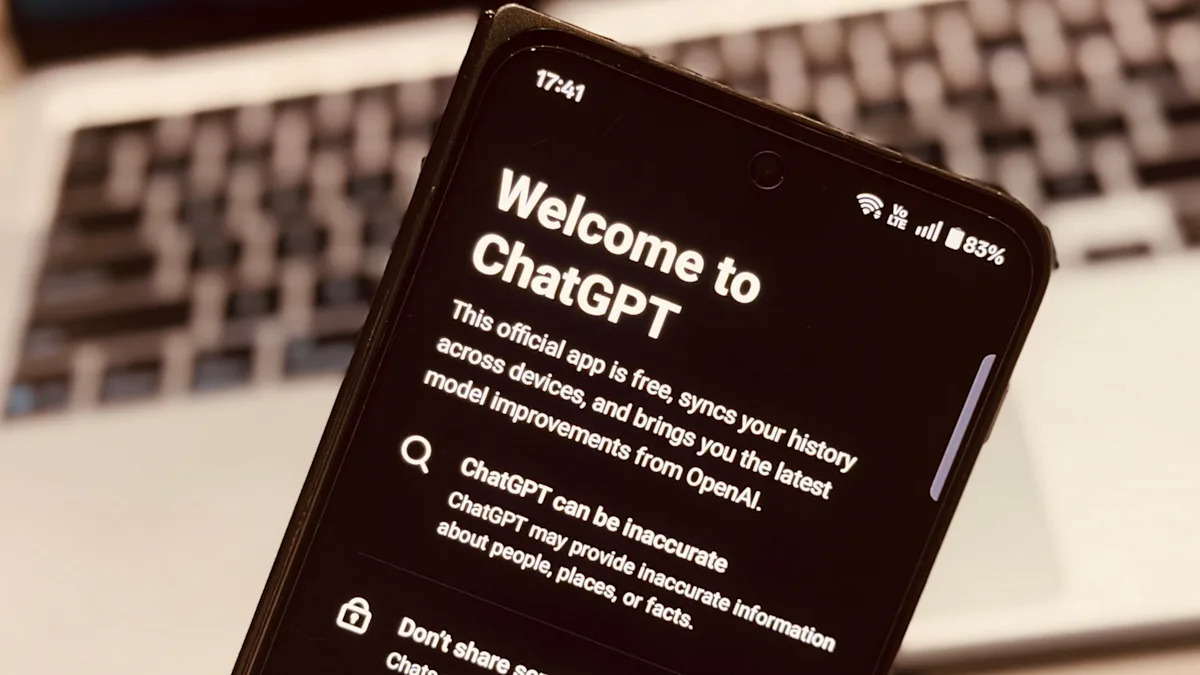
Als aufstrebender Fotograf suche ich ständig nach Möglichkeiten, meine Fähigkeiten zu verbessern. Ich habe kürzlich eine alte Canon 5D Mark II Vollformatkamera gekauft und möchte Porträtwürdige Naturaufnahmen machen und sogar in Rahmen hängen. Vor kurzem habe ich festgestellt, dass ChatGPT ein fantastisches Werkzeug zur Bildbearbeitung ist, ein Bot, der nicht nur meine Absichten versteht, sondern fast sofort Ergebnisse liefert.
Wie Sie sich vorstellen können, sind die Prompts, die Sie für die Bildbearbeitung verwenden, von entscheidender Bedeutung. Wenn Sie ChatGPT bitten, ein Bild aufzuhellen, ohne dabei spezifisch zu sein, werden Sie schlechte Ergebnisse erzielen. Ich sollte es wissen. Ich habe ChatGPT gebeten, 50 Fotos zu bearbeiten, darunter einige aktuelle Naturaufnahmen, aber auch einige Archivaufnahmen, die ich vor Jahren gemacht habe. Mein Ziel war es, ChatGPT mit der Bildbearbeitungs-App zu vergleichen, die ich fast jeden Tag verwende, nämlich Adobe Lightroom. (Ich verwende auch Photoshop recht oft.)
Ich habe festgestellt, dass einige Prompts am besten funktionieren, insbesondere wenn Sie bereit sind, spezifischer zu sein und genau zu beschreiben, was Sie möchten. Dieser Schritt – das Ausführen dessen, was Sie möchten – erfordert mehr Zeit, aber es lohnt sich. Insbesondere, wenn Sie eine große Anzahl von Bildern bearbeiten, kann ein hochleistungsfähiger Bildeditor selbst, wenn der Bot Zeit braucht. Ich schätzte, dass jede meiner Bearbeitungen etwa 3-4 Minuten dauerte, bevor ich ein fertiges Bild hatte. Kein Problem, da die Gesamtschonung durch die Nutzung des Chatbots für die harte Arbeit mehr als jeden Zeitverlust ausgleicht.
Hier sind die Prompts, die für mich am besten funktioniert haben, nachdem ich 50 Bilder bearbeitet hatte.
Helle Ihre Bilder auf
Das linke Bild zeigt das ursprüngliche Lichtstrahl. Das rechte Bild ist die bearbeitete Version. John Brandon
Verwendeter Prompt: Helle den Lichtstrahl in diesem Bild um 15% auf
Ich mag, wie ChatGPT ein Bild zum Leben erwecken kann, indem es Helligkeit hinzufügt, aber Sie müssen sehr spezifisch sein, wie viel Helligkeit Sie hinzufügen möchten, und sogar angeben, welchen Teil des Bildes Sie anpassen möchten. Aus meiner Erfahrung führt die bloße Anfrage an ChatGPT, ein Bild aufzuhellen, zu einem überbelichteten Bild, das nicht sehr nützlich oder für den Rahmen geeignet ist.
Ich habe eine Reihe von Fotos bearbeitet, die einen Lichtstrahl über einen Vorort zeigten. Als ich das Foto machte, sah es spektakulär aus, aber das Endergebnis war zu dunkel. (Wie ich bereits erwähnt habe, lerne ich immer noch die Kameraeinstellungen meines neuen Canon 5D.) Als ich ChatGPT fragte, das gesamte Bild um 15% aufzuhellen, sah der Aufnahme immer noch zu überbelichtet aus. Ich bat den Bot, den Lichtstrahl um 15% aufzuhellen und nur 5% Helligkeit auf den Rest des Bildes zu bringen. Das ist nicht unbedingt schwer, das in Lightroom oder Photoshop zu tun, aber es dauert etwas Zeit, Teile eines Fotos auszuwählen. Ich mochte, wie ChatGPT das Foto wieder zum Leben erweckt hat, die Bäume heller gemacht und den Strahl verbessert hat.
Platzieren Sie Ihr Motiv an anderer Stelle
Das Bild links zeigt den Minigolfer. Das Bild rechts zeigt die gleiche Person auf einem Golfplatz. John Brandon
Verwendete Anfrage: Platzieren Sie diesen Minigolfer auf einem echten Golfplatz
Diese Anfrage ist lustig und kann erstaunliche Ergebnisse liefern. Photoshop-Fans wissen, dass es ähnliche KI-Tools gibt, um das Motiv in eine neue Szene zu bringen, wie zum Beispiel, jemanden, der auf Ihrem Gehweg steht, in einen Heißluftballon zu setzen. Dennoch mag ich, wie schnell ChatGPT das kann.
Ich habe ein Bild von einem Kind, das Minigolf spielt, hochgeladen, und der letzte Schlag sah absolut realistisch aus, als ob wir tatsächlich auf dem Golfplatz wären. Wieder einmal müssen die von Ihnen verwendeten Prompts spezifisch und sehr detailliert sein. Ich musste das Bild anpassen und ChatGPT bitten, einen Driver in die Hand der Person auf dem Foto zu legen, da man niemals mit einem Putter starten würde. Seltsamerweise dauerte diese Verbesserung eine volle fünf Minuten, was eine Ewigkeit schien. Zum Glück sah das neue Bild noch besser aus.
Verbessern Sie die Farbqualität
Das Bild links zeigt das ursprüngliche Strandfoto. Das Bild rechts ist die Bearbeitung von ChatGPT, John Brandon / Digital Trends
Verwendeter Prompt: Verbessern Sie die Helligkeit und Schärfe dieses Bildes, aber ändern Sie nichts anderes
Wenn Sie kein professioneller Fotograf oder Experte für die Bearbeitung von Fotos in Adobe Photoshop sind, kennen Sie möglicherweise Begriffe wie Helligkeit oder Farbton/Sättigung nicht täglich. Dies sind Fachbegriffe, die schon lange existieren, aber wenn Sie einfach nur ein Foto farbiger gestalten möchten, ist ChatGPT wahrscheinlich besser darin, schnell Ergebnisse zu erzielen. Ich habe eine Reihe von Fotos an einem Strand in der Nähe von meinem Zuhause bearbeitet, wobei ich mich hauptsächlich auf Schärfe und Farbqualität konzentriert habe.
Ich sollte erwähnen, dass ChatGPT die Farben beim ersten Durchlauf nicht richtig verbessert hat, und ich musste einige Anpassungen verlangen. Am Ende habe ich etwa 10 Fotos der Strandszene bearbeitet, und jedes Mal musste ich ChatGPT anweisen, nur die Farben zu verbessern und sie lebendiger zu machen. Ich habe geschrieben: „Ich möchte, dass Sie nur die Farben anpassen, um sie lebendiger zu machen, aber nichts anderes verändern.“
Besorgter Beobachter macht verstörende Aufnahme an einer Ladestation für Elektrofahrzeuge: „Mein Herz sank“
 The Cool Down
2.6K
 BuzzFeed
Liebe Abby: Eltern ignorieren weiterhin die Bitte ihres älteren Sohnes
 Toronto Sun
 allrecipes
Ich habe gelernt, präziser zu sein, und habe den oben genannten Prompt verwendet, um auf die Helligkeit hinzuweisen. Das hat erstaunlich gut funktioniert, und alle meine Strandfotos sehen deutlich besser aus. Man könnte argumentieren, dass das resultierende Bild zu gesättigt ist, aber ich mochte den künstlerischen Look.
Apropos, ich verwende oft die Anweisung „Tue nichts anderes“, um sicherzustellen, dass der Bot gewisse Grenzen hat. Ich verwende diese Erklärung, wenn ich einen Bot bitte, meine Texte auf Tippfehler zu überprüfen. Wenn ich ChatGPT frage, wird es einen Entwurf erstellen was im Grunde eine Verratshandlung ist.
Glanz oder andere Artefakte entfernen
Das Bild links ist das Originalfoto mit Bildschirmreflexen. ChatGPT hat den Glanz im bearbeiteten Foto rechts entfernt. John Brandon
Verwendeter Prompt: Entferne den übermäßigen Glanz im unteren rechten Bereich des Laptop-Bildschirms
Es ist oft der Schlüssel zum Erfolg, genau zu erklären, was man von ChatGPT will, wie ich bereits erwähnt habe. Wenn dein Prompt generisch ist, erhältst du fast immer generische Ergebnisse.
Ich habe ChatGPT gebeten, den Bildschirmglanz von einem Laptop zu entfernen, musste aber präzise sein und den Laptop-Bildschirm und den Hinweis, dass der Glanz sich im unteren rechten Bereich befand, erwähnen. Als ich ChatGPT einfach nur bat, Glanz zu entfernen, hat es den gesamten Bildschirm verstärkt, aber den Teil, den ich nicht mochte, im unteren rechten Bereich, nicht entfernt. (Ich habe einen Fehler gemacht und „untere linke“ geschrieben, und das hat nicht funktioniert.)
Ich habe weitere 10-12 Fotos auf diese Weise bearbeitet, hauptsächlich Laptop-Fotos, die alle einen Bildschirmspiegel hatten, und in jedem Fall entfernte ChatGPT nicht nur den Spiegel, sondern auch die Bilder klarer.
Fazit
Insgesamt war es eine unterhaltsame Übung, all diese Fotos zu bearbeiten. Ich habe gelernt, sehr präzise zu sein und bestimmte Bereiche des Bildes zu markieren, anstatt nur allgemeine Befehle einzugeben. Obwohl die Bearbeitungszeit länger war als mit Photoshop, waren die Ergebnisse dennoch zufriedenstellend.